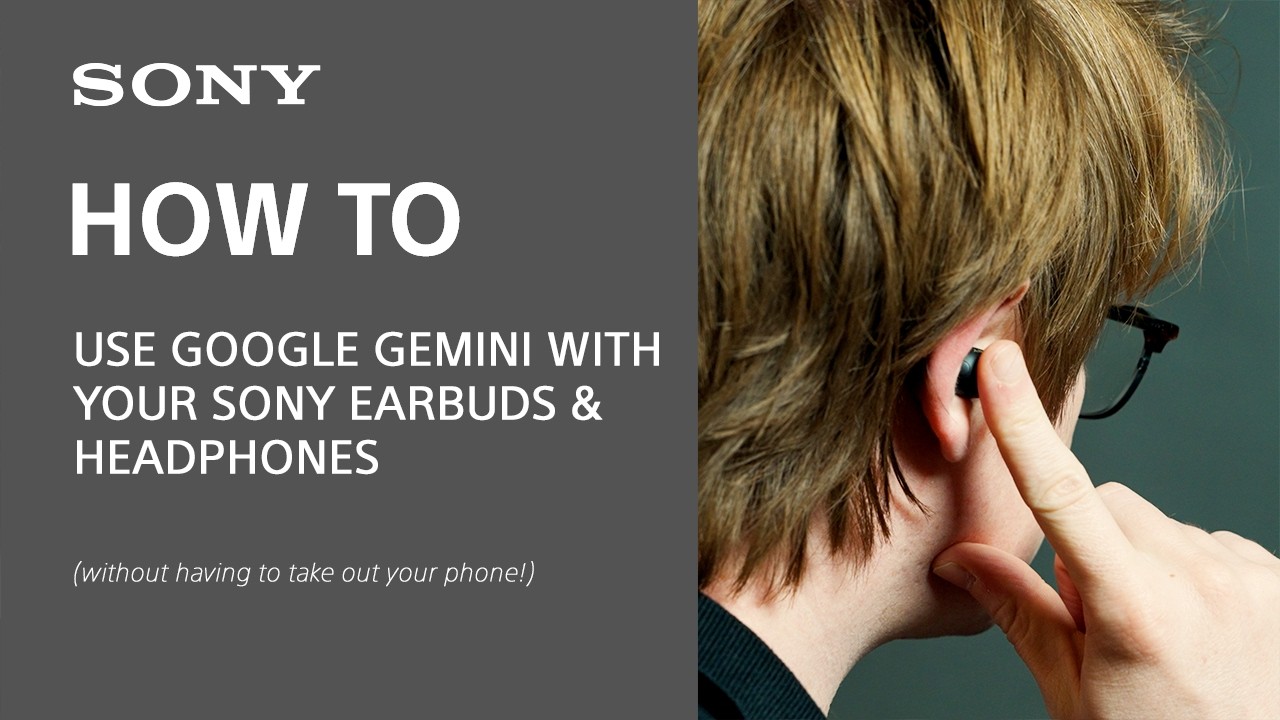
Configurer Google Gemini avec votre casque Sony
Si vous avez ignoré la configuration de l'assistant numérique lorsque vous avez connecté votre casque à votre Sony Xperia pour la première fois, cette vidéo vous montre comment configurer Google Gemini et l'utiliser en mains libres.
Connecter votre casque et votre téléphone
La première chose à faire est de connecter le casque et le téléphone en Bluetooth.
Vous pouvez associer vos écouteurs en maintenant le bouton situé à l'arrière du boîtier enfoncé pendant environ sept secondes, jusqu'à ce que la LED clignote en bleu. Pour un casque circum-aural, maintenez le bouton d'alimentation enfoncé pendant environ sept secondes.
Une fois le mode d'appairage activé, faites glisser votre doigt du haut de l'écran Xperia vers le bas. Maintenez votre doigt sur Bluetooth pour ouvrir le menu Bluetooth. Sélectionnez « Associer un nouvel appareil », puis choisissez votre appareil dans la liste.
Une fois la configuration terminée, ouvrez l'application Sony Sound Connect. Elle est disponible gratuitement sur Google Play et sur l'App Store. Une fois l'application ouverte, elle détecte automatiquement le casque connecté.
Configurer Gemini
À partir de là, ouvrez le menu des paramètres, puis le menu déroulant Assistant vocal. Sélectionnez ensuite Commande vocale/Assistant vocal. Plusieurs options s'affichent. Vérifiez qu'un assistant numérique est sélectionné, puis choisissez Configurer l'assistant numérique. L'écran de configuration de Gemini s'ouvre.
Suivez les instructions à l'écran pour terminer la configuration de Google Gemini. Cela peut inclure des étapes comme la connexion à un compte, la configuration de la reconnaissance vocale, selon ce qui est déjà configuré dans votre compte Google. Une fois toutes les étapes de configuration terminées, Gemini est prêt à l'emploi.
Utiliser Gemini avec votre casque
Pour utiliser Gemini sans sortir votre téléphone, maintenez la pression avec un doigt sur l'écouteur droit. Vous entendrez un signal sonore qui vous indiquera que Gemini vous écoute. Gardez le doigt appuyé pendant que vous posez votre question. Une fois votre question terminée et lorsque vous êtes prêt à recevoir une réponse, relâchez simplement l'écouteur. Gemini vous donnera une réponse. Par exemple : En quelle année Sony a-t-il sorti le jeu vidéo Astro Bot ?
Vous pouvez aussi, si vous avez configuré la reconnaissance vocale, dire simplement Hey Google à tout moment pour démarrer une conversation avec Gemini.
Mettre à jour vos appareils et obtenir de l’aide
Si l'une de ces étapes ne fonctionne pas, vérifiez que tous vos appareils sont à jour. Vérifiez le logiciel de votre téléphone dans les paramètres système. Pour votre casque, ouvrez l'application Sony Sound Connect, puis accédez à Paramètres de l'appareil → Système → Mise à jour logicielle.
Et si, pour une raison quelconque, vous rencontrez encore des difficultés pour effectuer cette configuration, de nombreuses informations complémentaires sont disponibles sur le site d'assistance Sony. Merci d'avoir regardé.